タイムライン新規ボタンのカスタマイズ方法
新規ボタンタップ時に日記以外のレコードも作成できるようにカスタマイズする方法を説明します。
タイムラインから、直接、新規のタスクや健康指標を登録できるようになります。
目次
1デフォルトの動作
タイムラインの新規ボタンのデフォルトの動作は、タップすると新規日記の編集画面が開きます。
一方、タスクの健康指標の新規作成の際は、それぞれ [タスク] や [健康指標] の画面に遷移してから登録する必要があります。
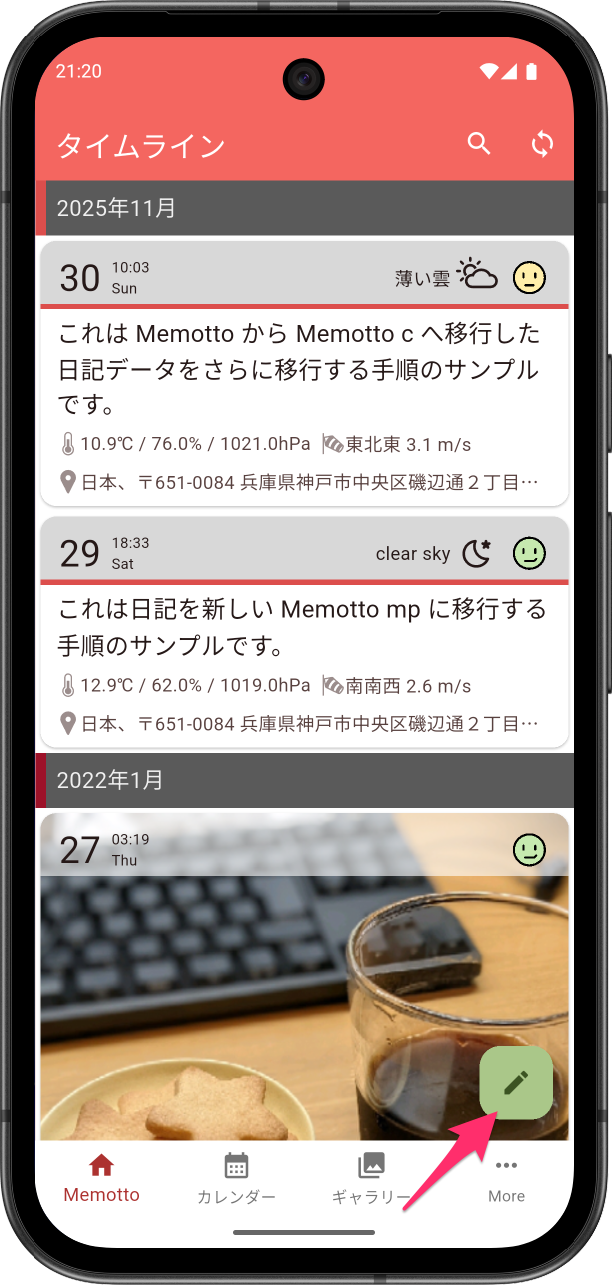 鉛筆アイコンのボタンをタップ
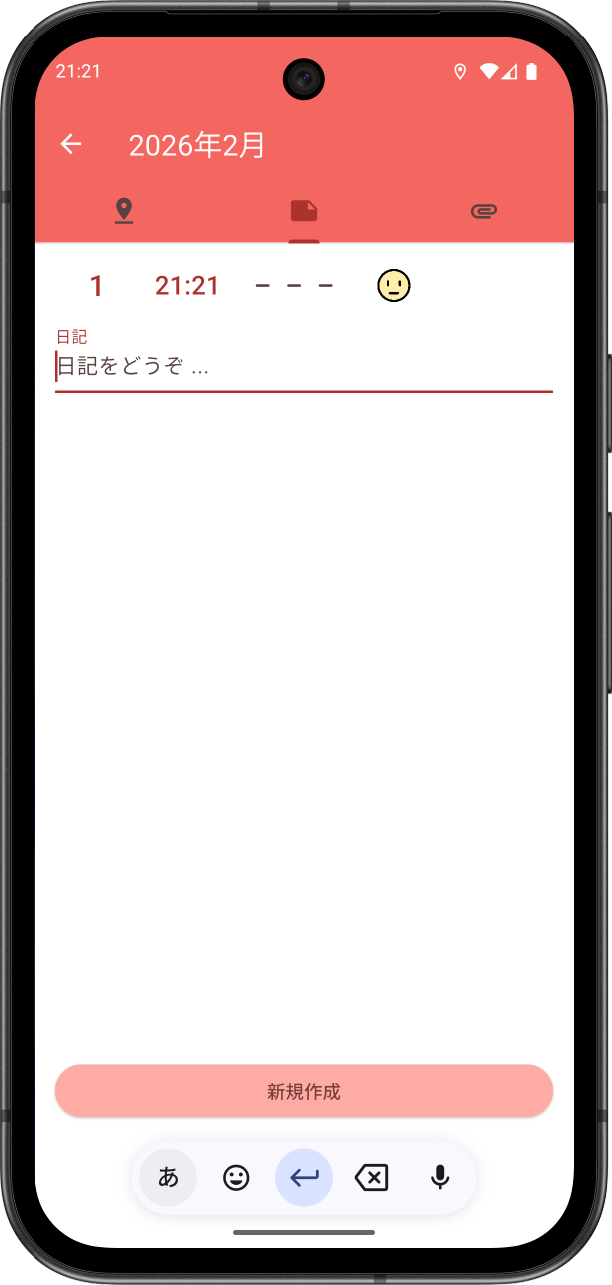 新規日記の編集画面に遷移
2Memotto mp の設定画面でカスタマイズ
画面下部のメニューをタップして設定画面に移動し、[タイムラインの追加ボタン] をタップしてカスタマイズする画面を開きます。
この画面で、新規作成するレコードの種類を追加したり、並び順をカスタマイズすることができます。
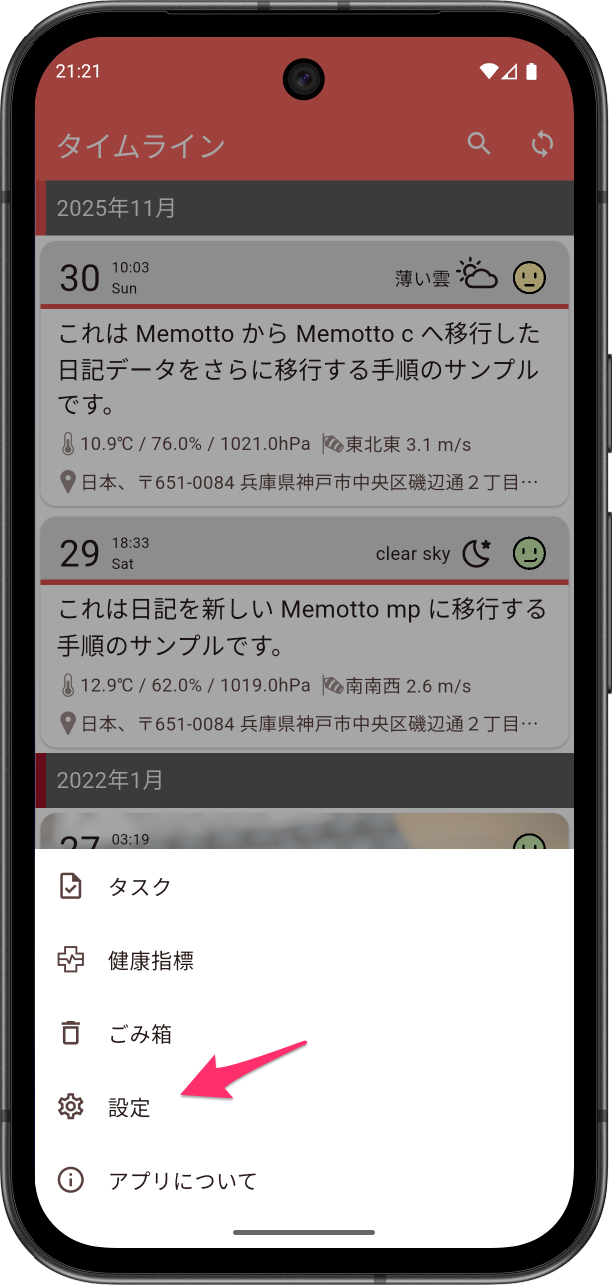 設定画面へ移動
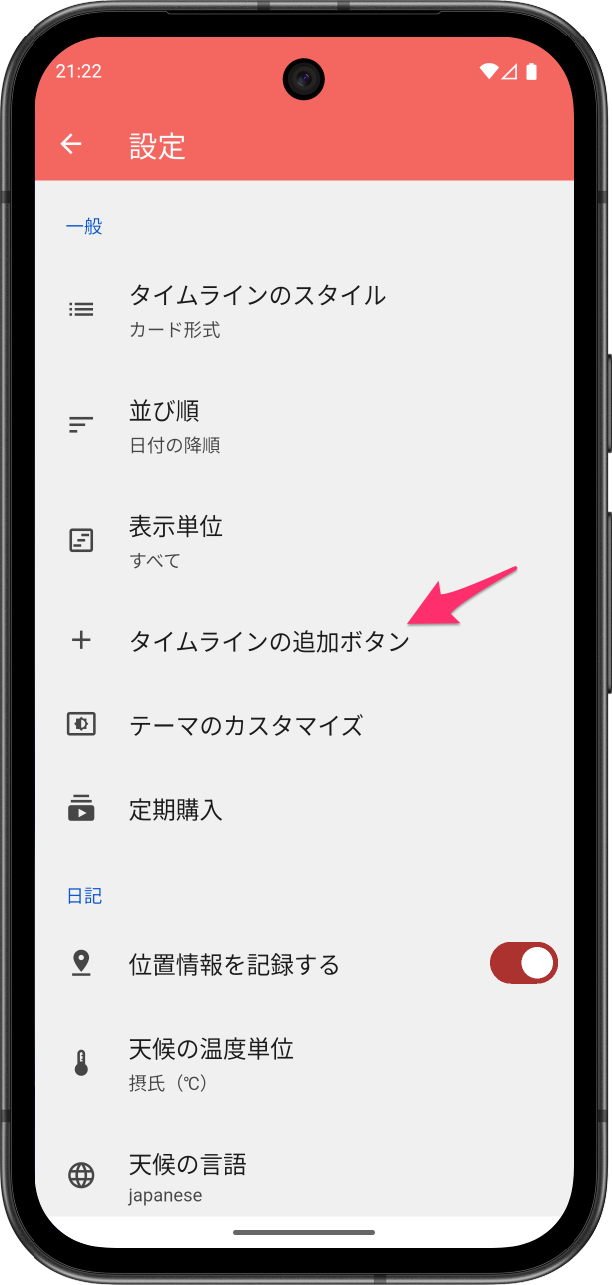 [タイムラインの追加ボタン] をタップ
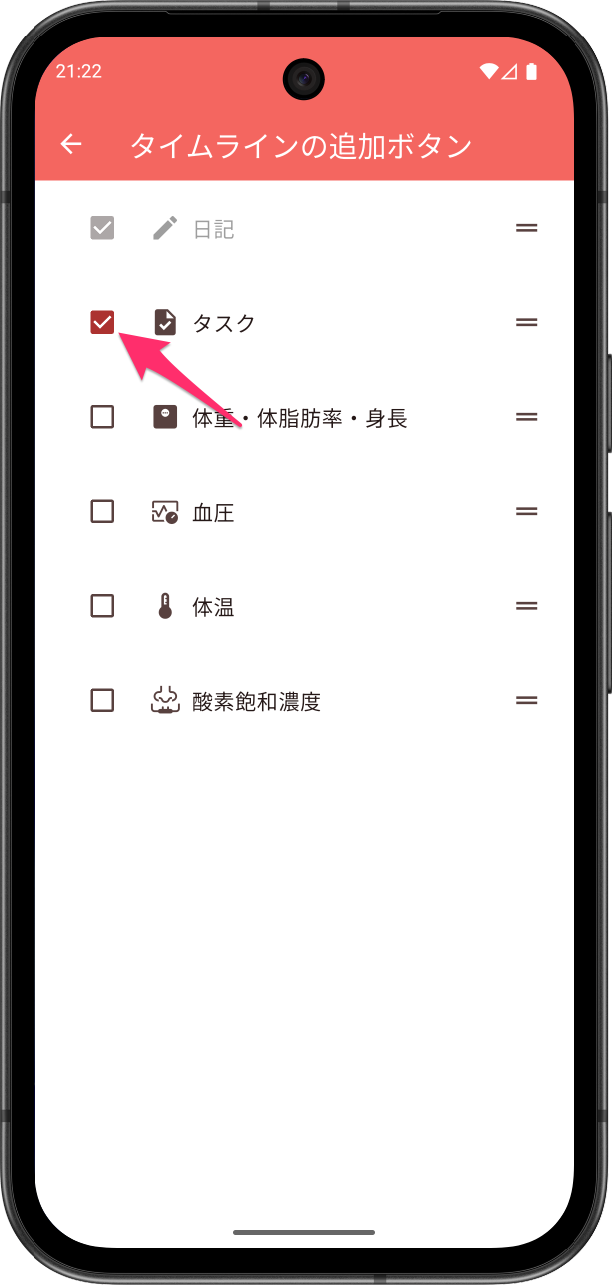 新規作成する種類をチェック
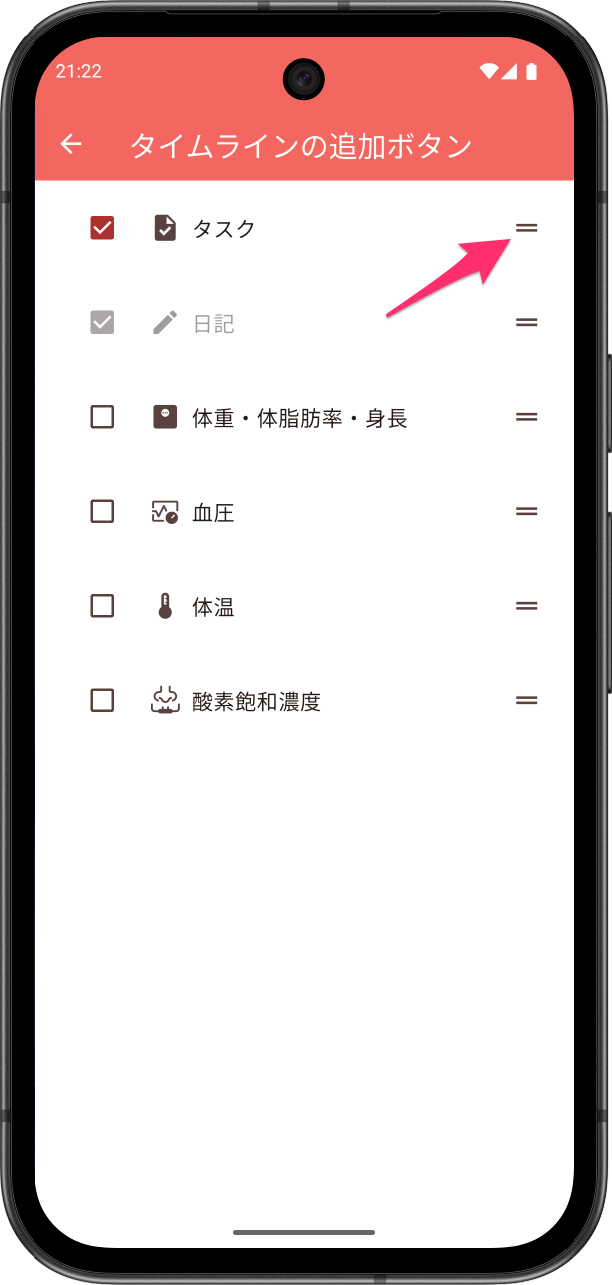 タブをドラッグして並べ替え
3カスタマイズ後の動作
新規作成する種類を2つ以上チェックすると、新規登録する対象を選択するボタンが展開するようになります。
ご自身のタスクや健康指標の登録頻度に合わせて、カスタマイズください。
鉛筆アイコンのボタンをタップ
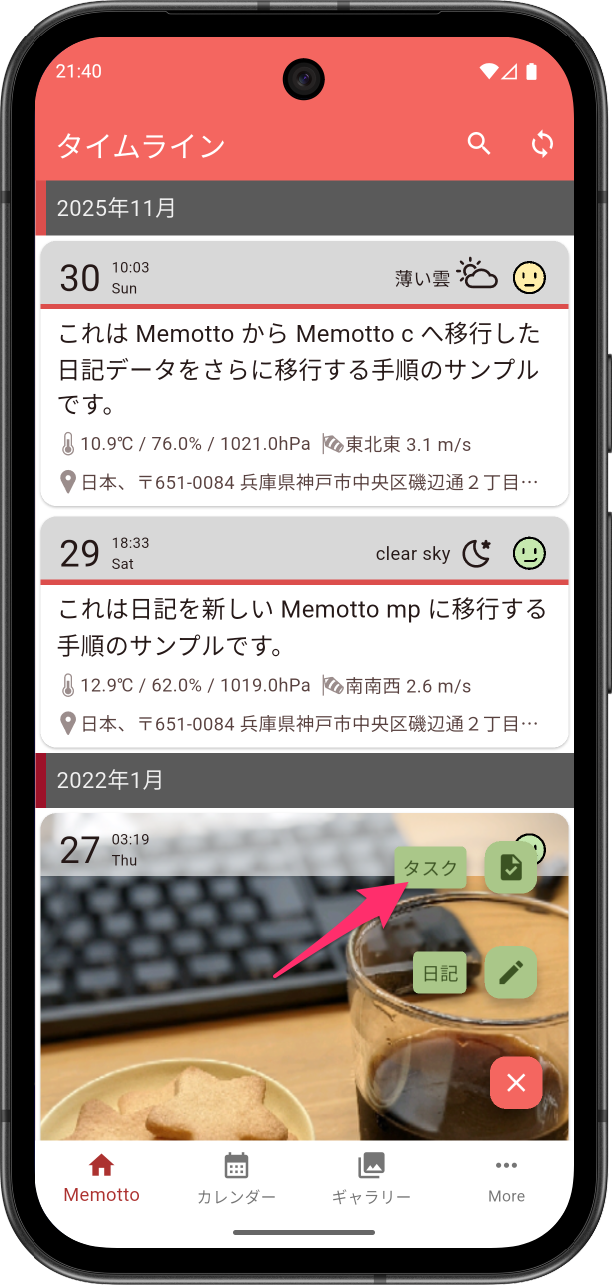 [タイムラインの追加ボタン] で指定した対象が選択肢として展開
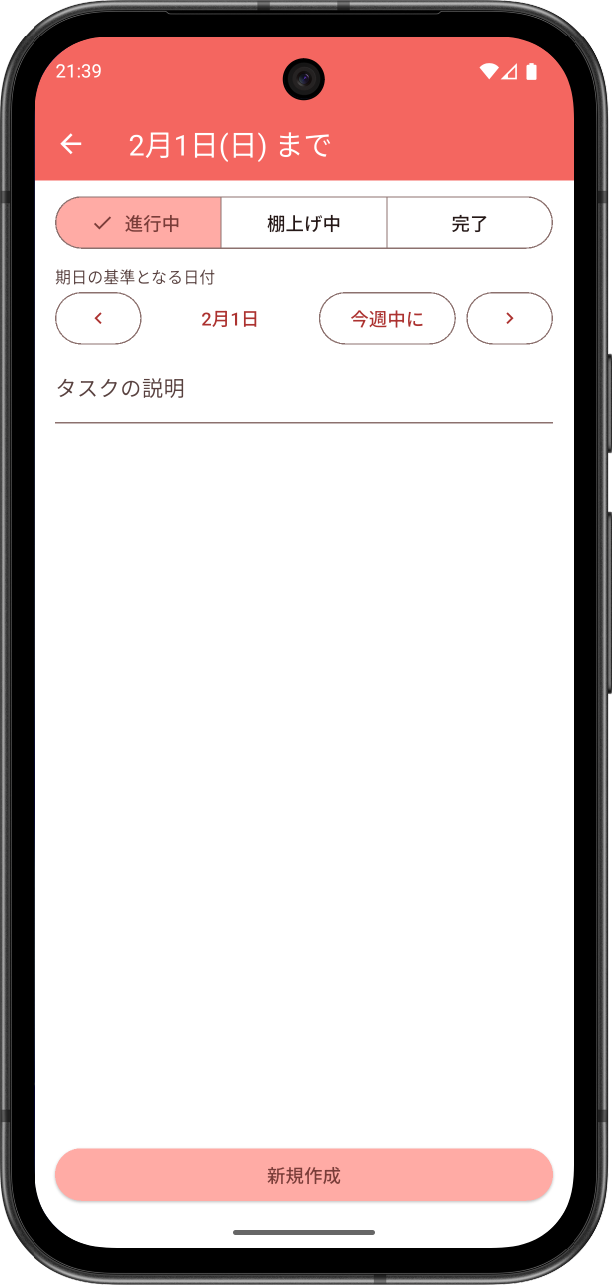 タスクをタップすると新規タスクの編集画面に遷移
設定変更後は、変更を反映するためにタイムラインからカレンダーに表示を切り替えるなどしてください。
(機能不備として改善を予定しております)ご不明な点がある場合は、お問い合わせページより ご連絡ください。