Memotto c からのデータ移行手順
先代の「Memotto c」から、Memotto mp へ日記データを引き継ぐ手順をご案内します。
目次
1 Memotto c で日記データをエクスポートする
まず Memotto c アプリを起動し、メニューの「設定」から設定画面に遷移し、「Memotto mp への移行」をタップします。
設定画面の「日記のエクスポート」ではありませんのでご注意ください。
エクスポートしたファイルは、ご利用の端末のクラウドストレージ(例: Google Drive)やローカルフォルダに保存してください。
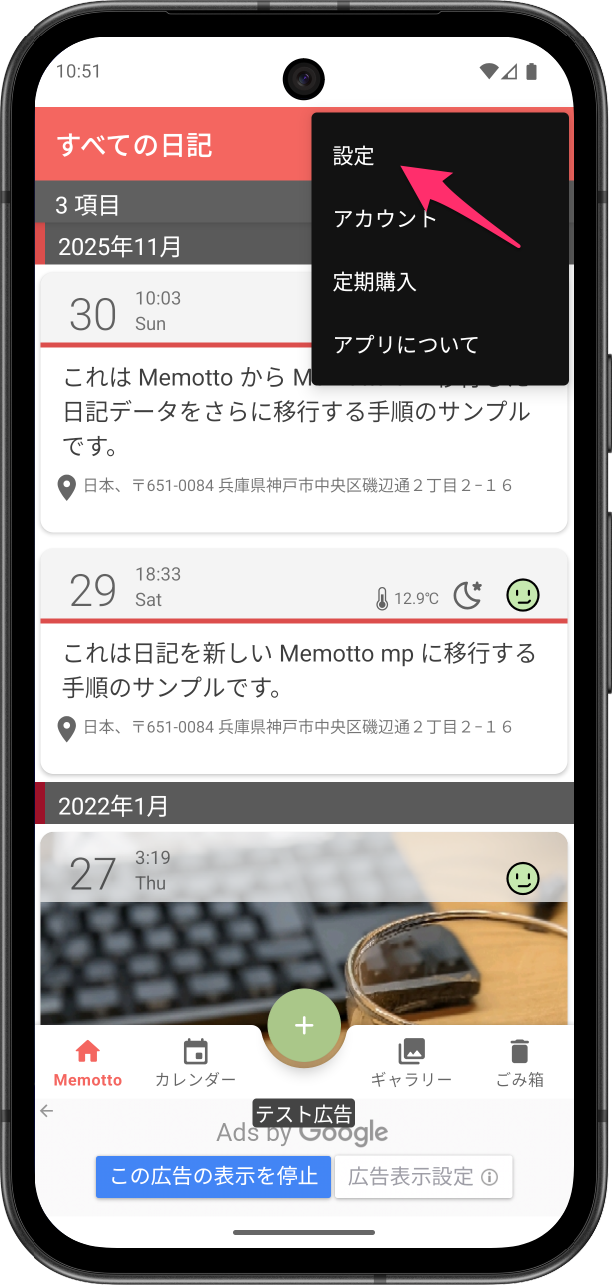 メニューから設定画面へ移動
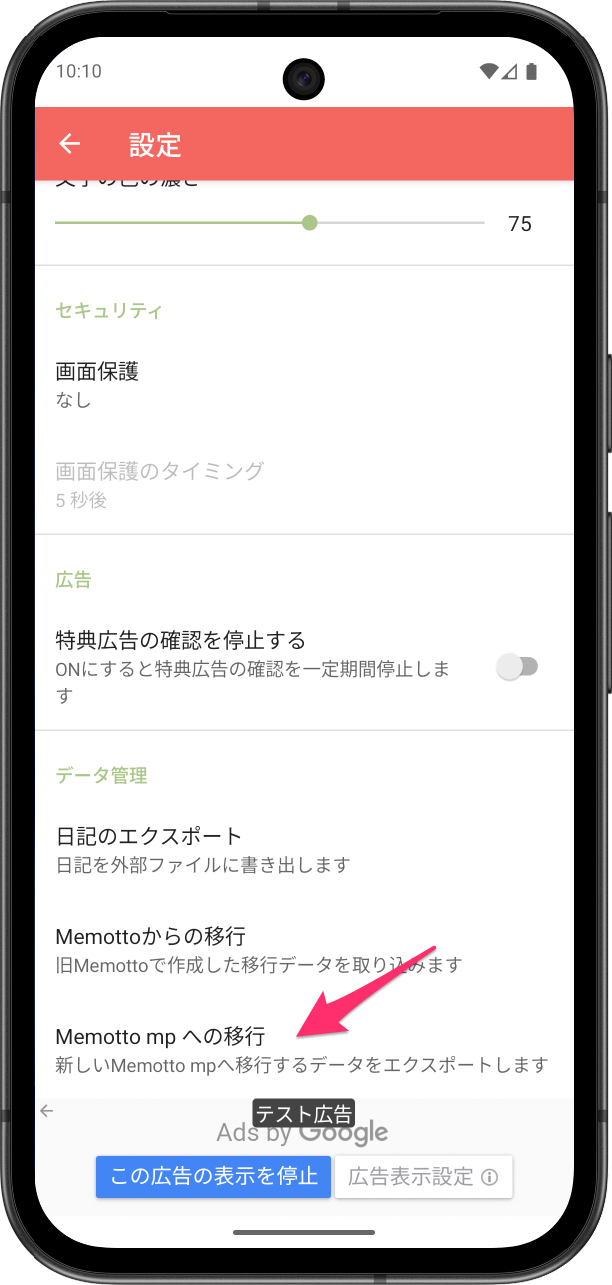 Memotto mp への移行をタップ
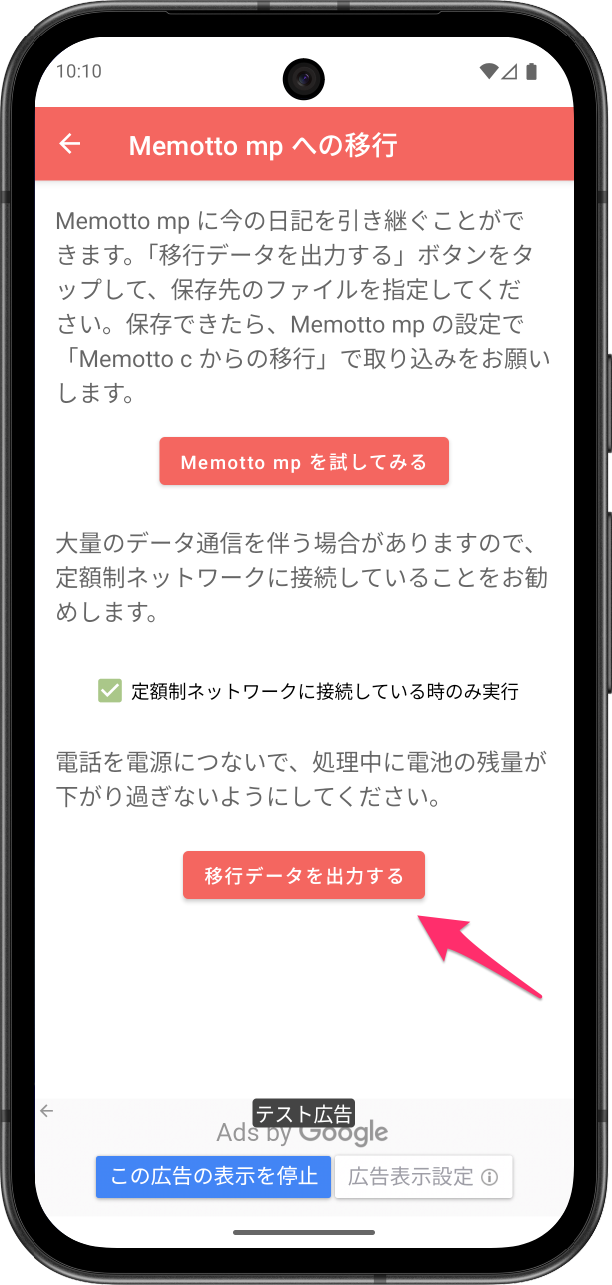 「移行データを出力する」をタップ
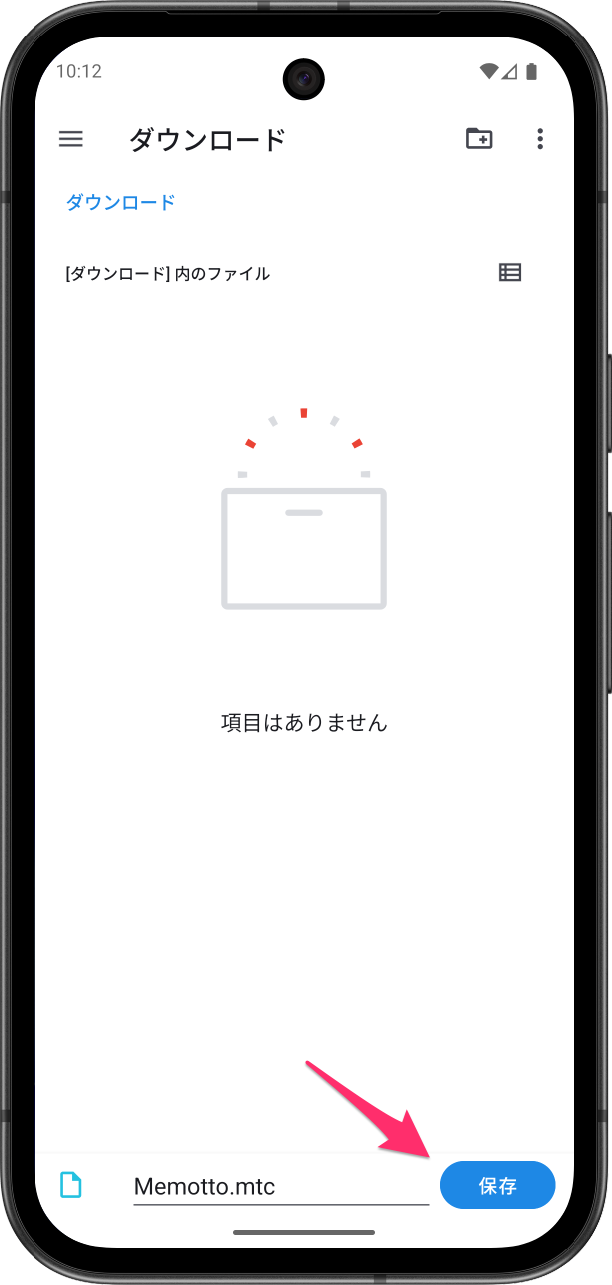 保存先(クラウド等)を選択
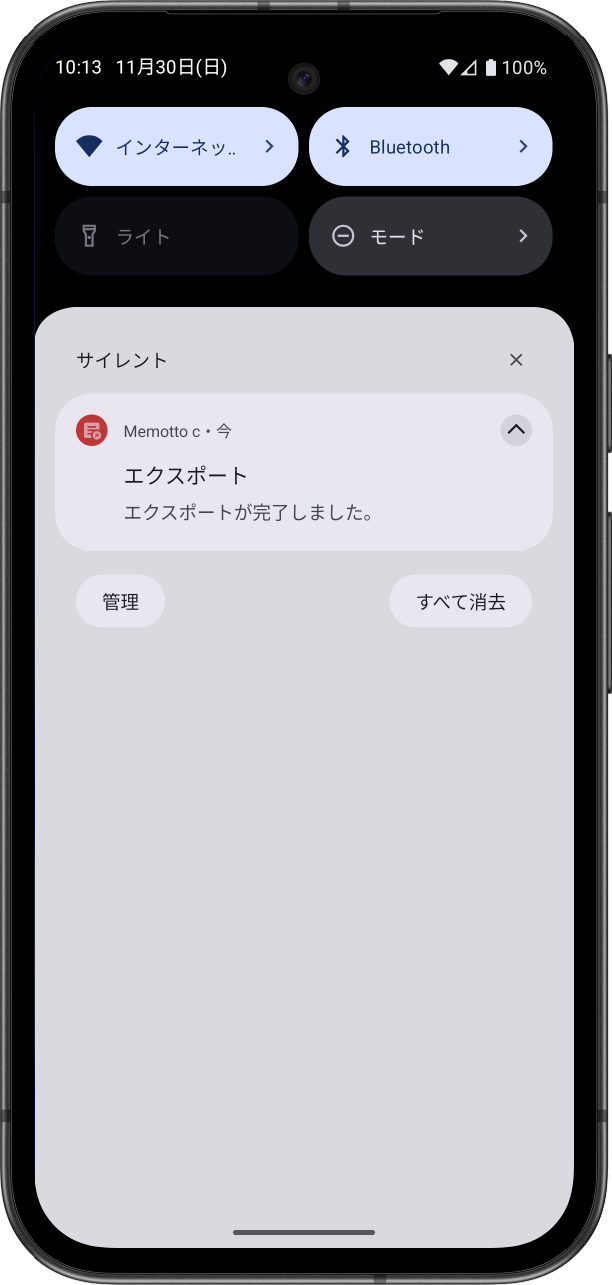 通知でエクスポートの完了を確認
2 Memotto mp の設定画面を開く
次に、Memotto mp アプリを起動し、画面下部のメニューをタップして設定画面に移動します。
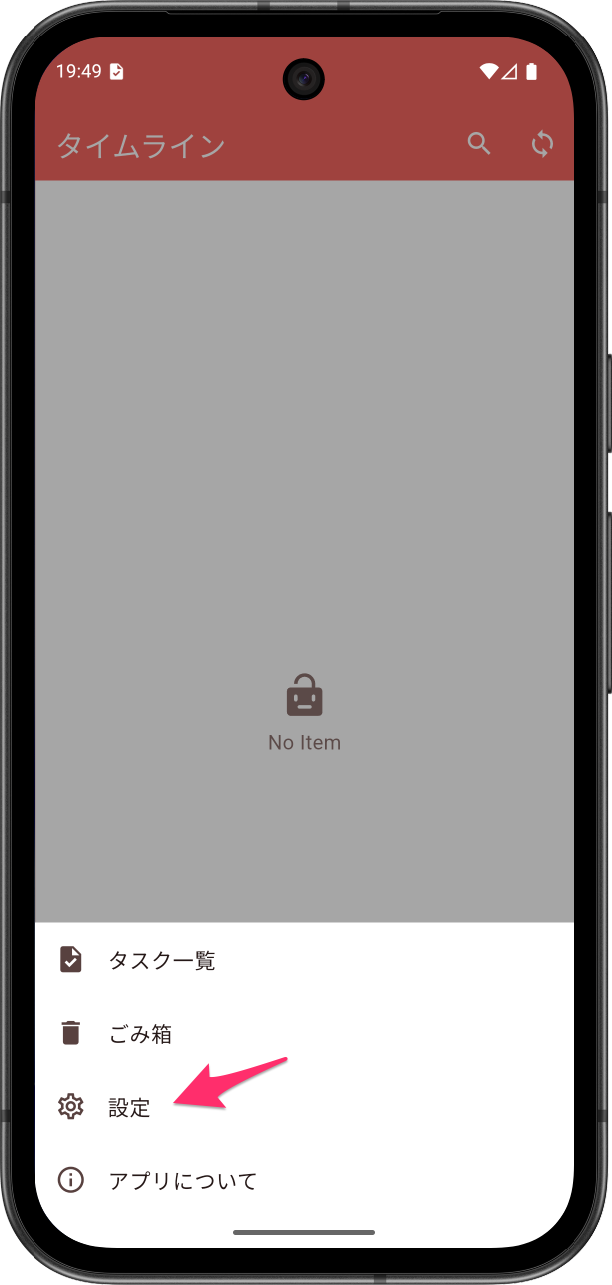 設定画面へ移動
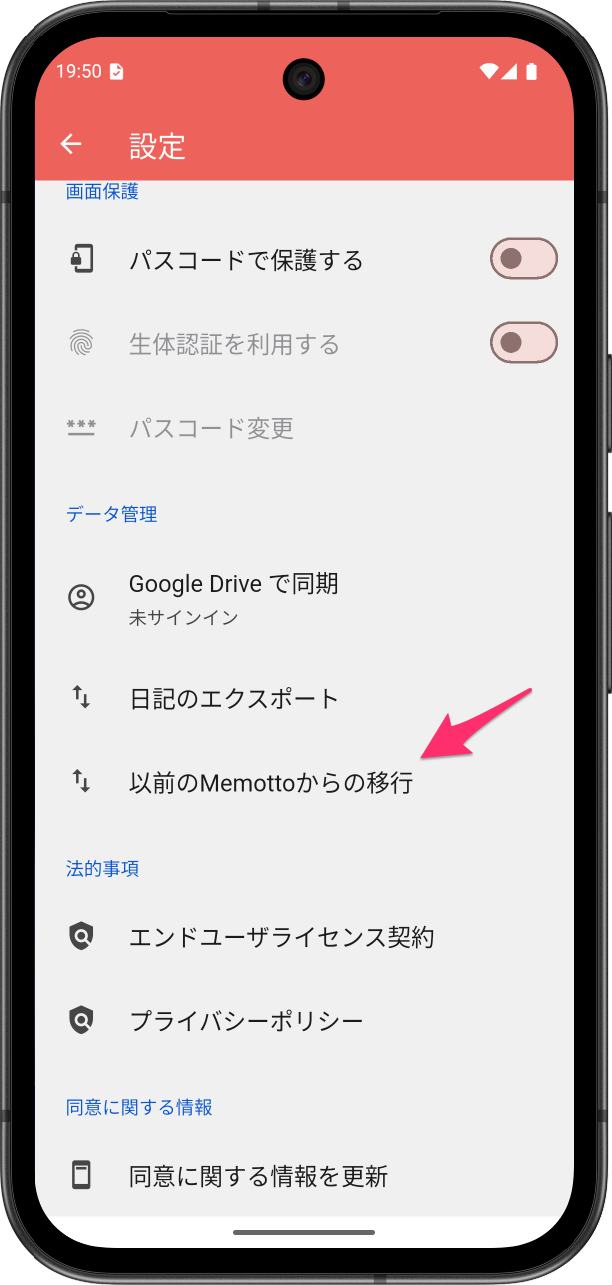 「以前の Memotto からの移行」をタップ
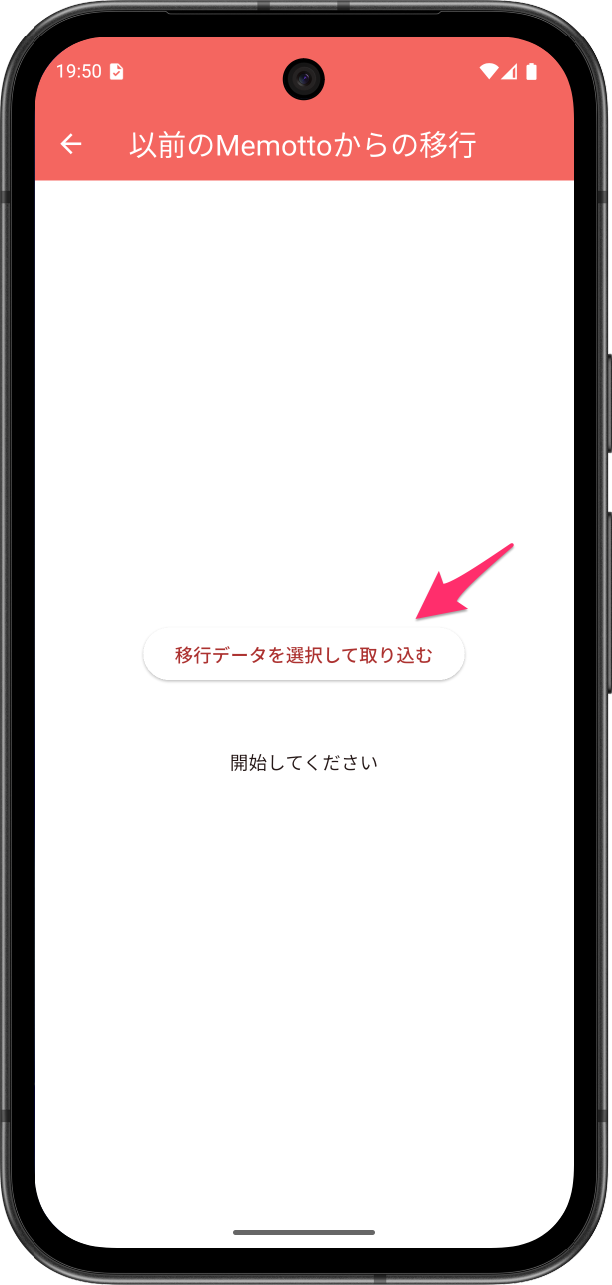 「移行データを選択して取り込む」をタップ
3 エクスポートしたデータをインポートする
Memotto mp の「以前の Memotto からの移行」画面にある「移行データを選択して取り込む」をタップし、ステップ1で保存したエクスポートファイルを選択します。
インポートが完了すると、Memotto c のデータが Memotto mp に反映されます。
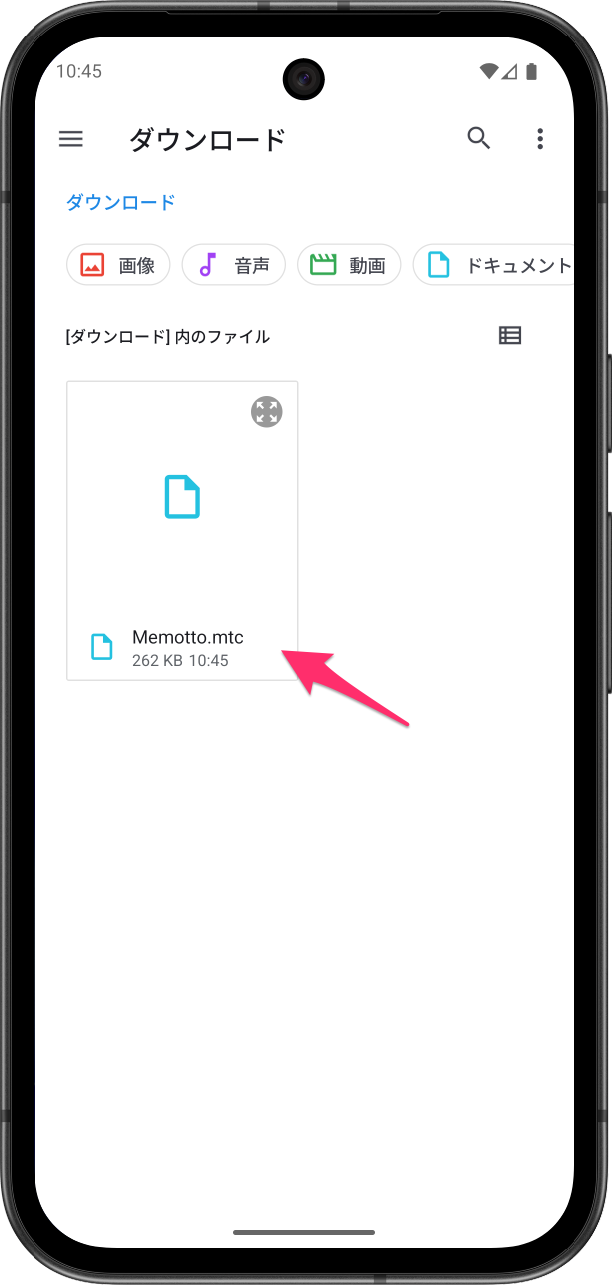 保存先(クラウド等)を選択
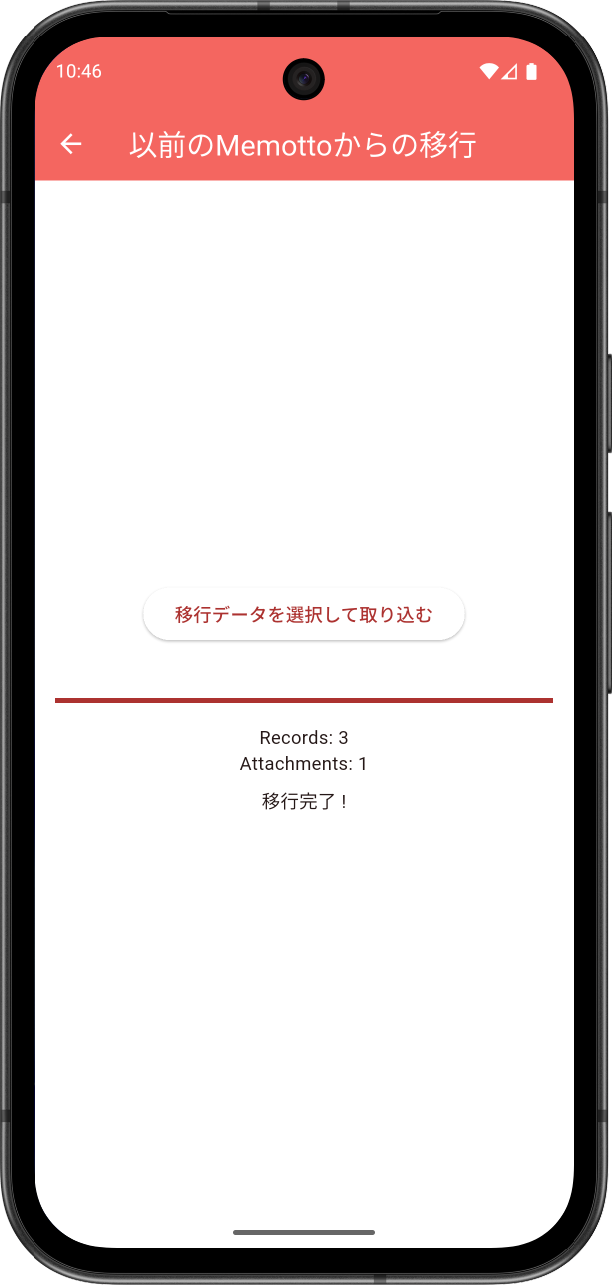 進捗表示でインポートの完了を確認
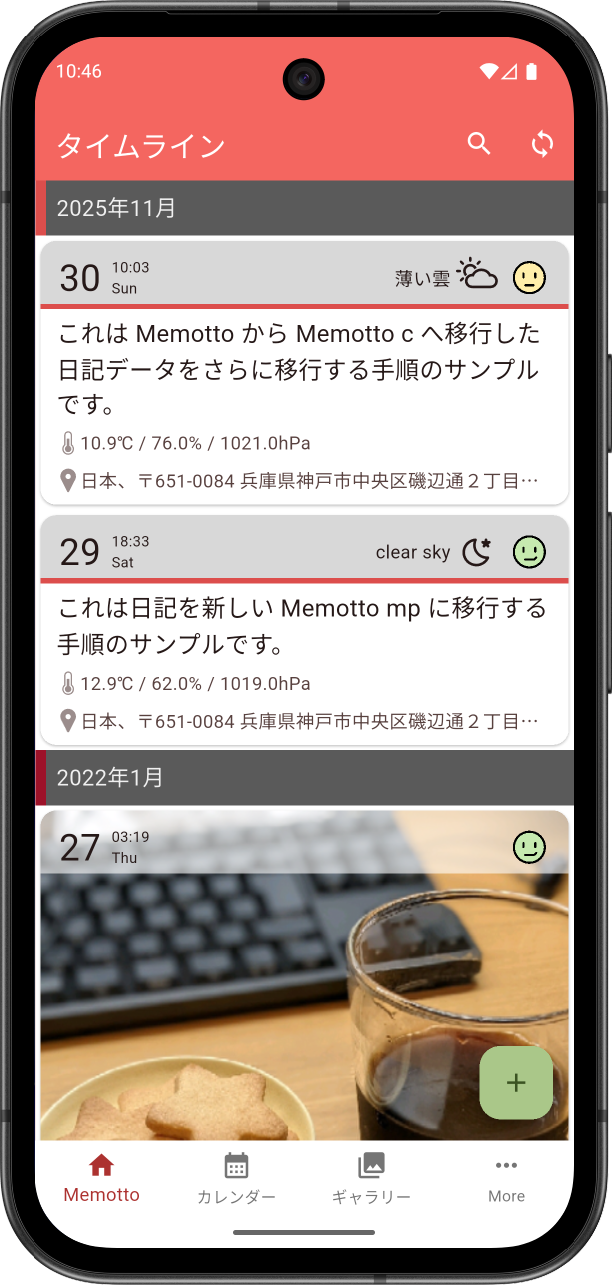 タイムラインなどで日記を確認
データの取り込み(インポート)の進行中は、他のアプリに切り替えたり、画面を閉じたりせず、 画面を表示したままにしておいて下さい。
Memotto mp はバックグラウンド処理を行わないため、処理が中断しますご不明な点がある場合は、お問い合わせページより ご連絡ください。